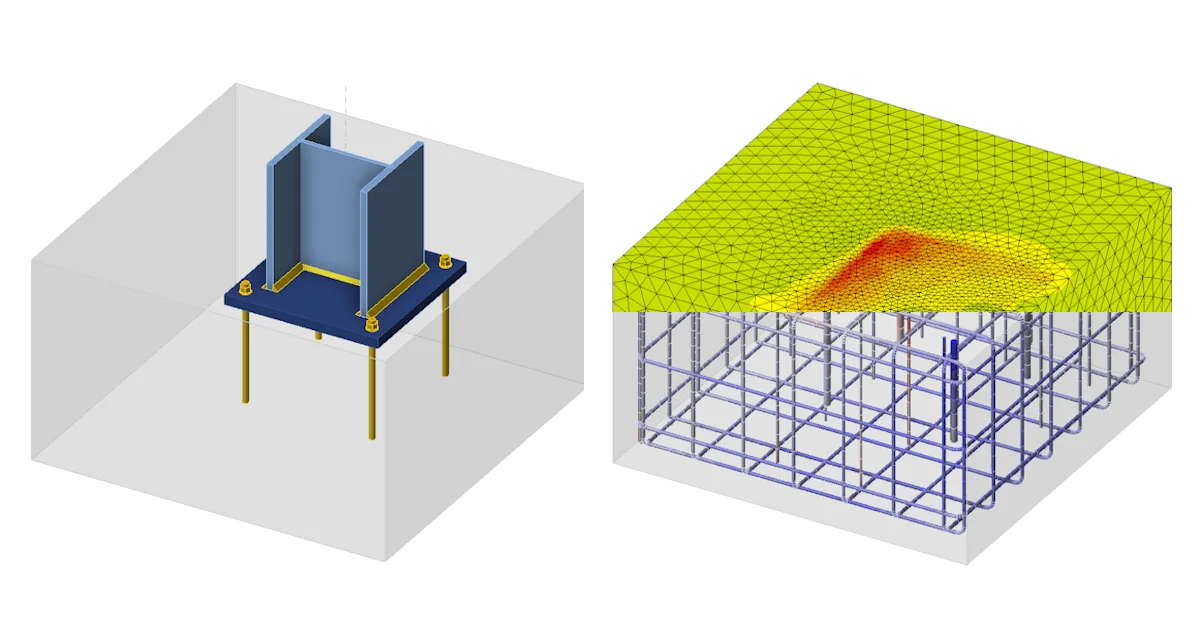
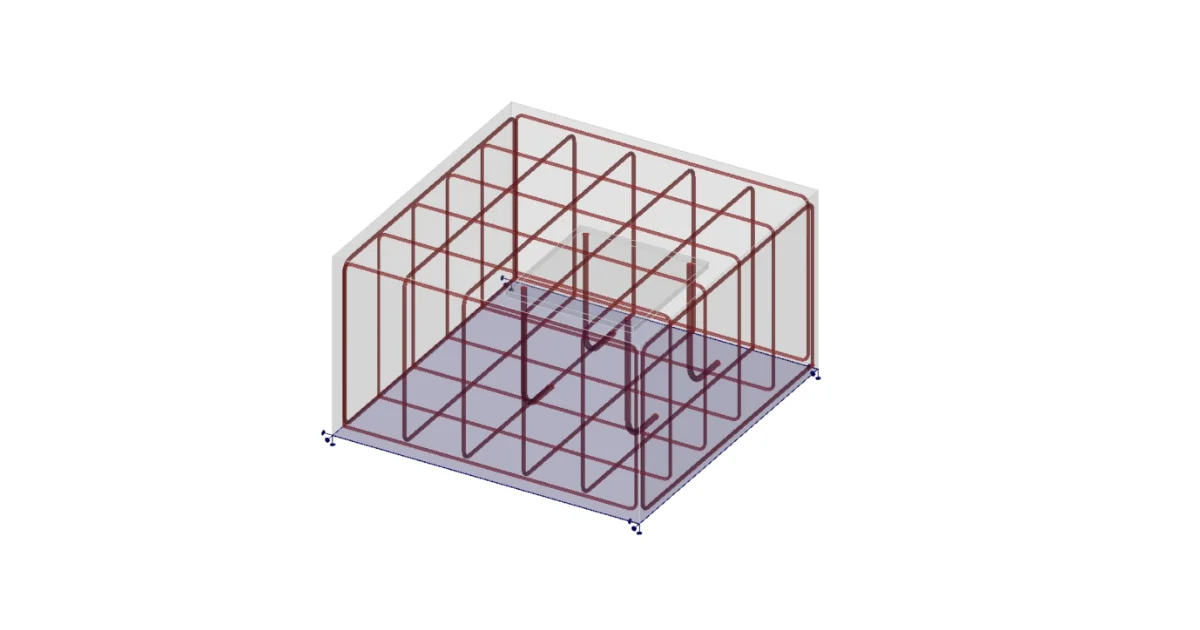
1 新建项目
首先启动 IDEA StatiCa 软件。在 IDEA StatiCa 主窗口中,打开 Detail 软件以定义新项目。

依次选择Model Type - 3D -> Class - General ->Parameters and Initial Settings,然后 Create 创建模型。

2 几何
开始建模时,选择Model Entity 和Solid Block。

此时会弹出标准长方体,其尺寸定义为宽度 - X、深度 - Y 和高度 - Z,均相对于 GCS(全局坐标系)。3D 场景(左上角)中的不符合项系统会提示您,要启动成功的分析还缺少哪些内容。

Negative Volume(负体积)表示与原始体积相交的被切除部分。

定义Negative Volume 的尺寸->Surface - 1 ->Edge - 4 -> Local Z-position - 2.5 m。透明模式下可显示负体积。
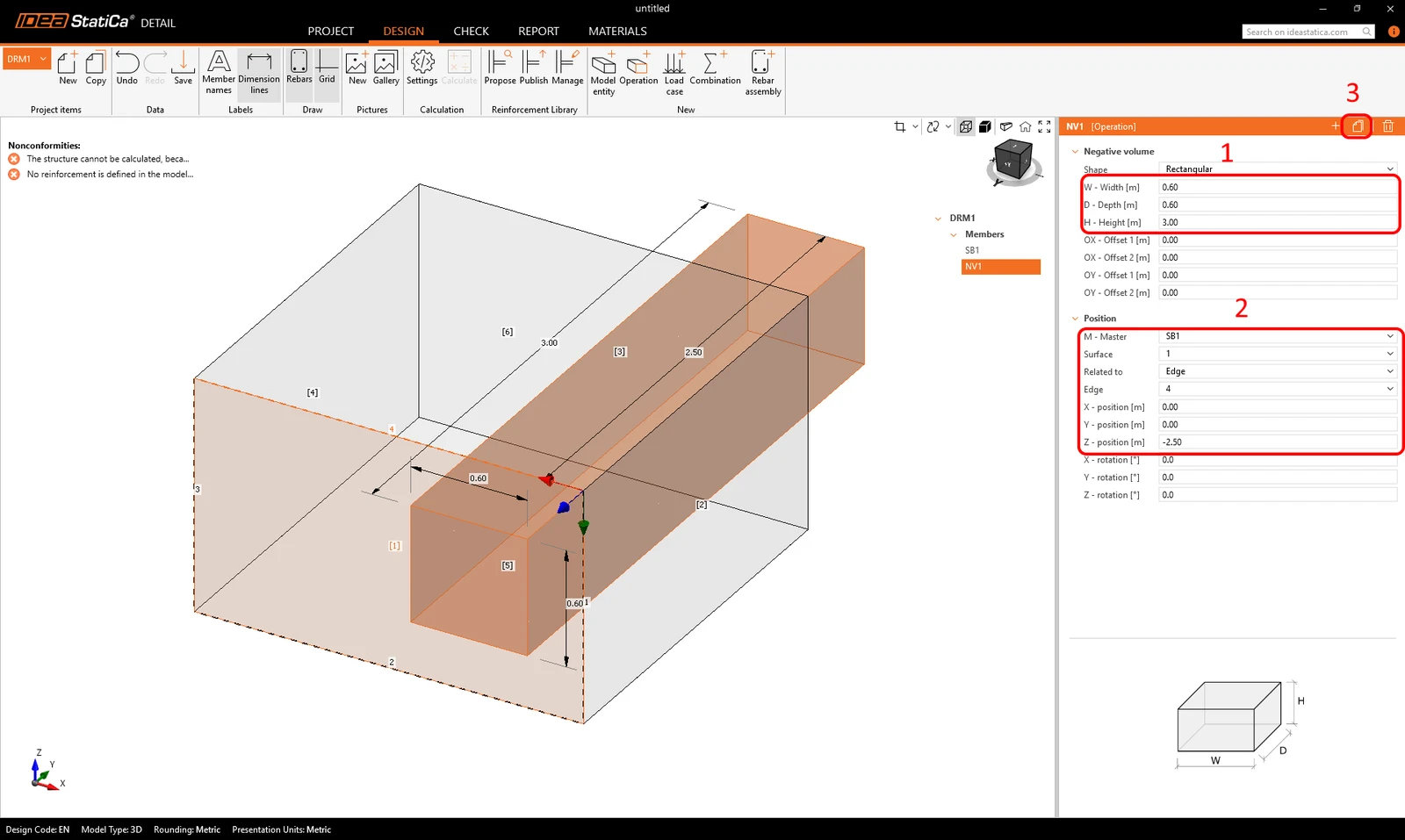
Operation - Cut 表示布尔运算中的差运算。该过程会根据负体积的几何形状,有效去除原始实体的相应部分。

原始体积 SB1 被 NV1 切割。

选用Negative Volume NV1 并复制该操作。复制操作后,切换到 Edge-3。NV2 将移动到对称位置并相应对齐。
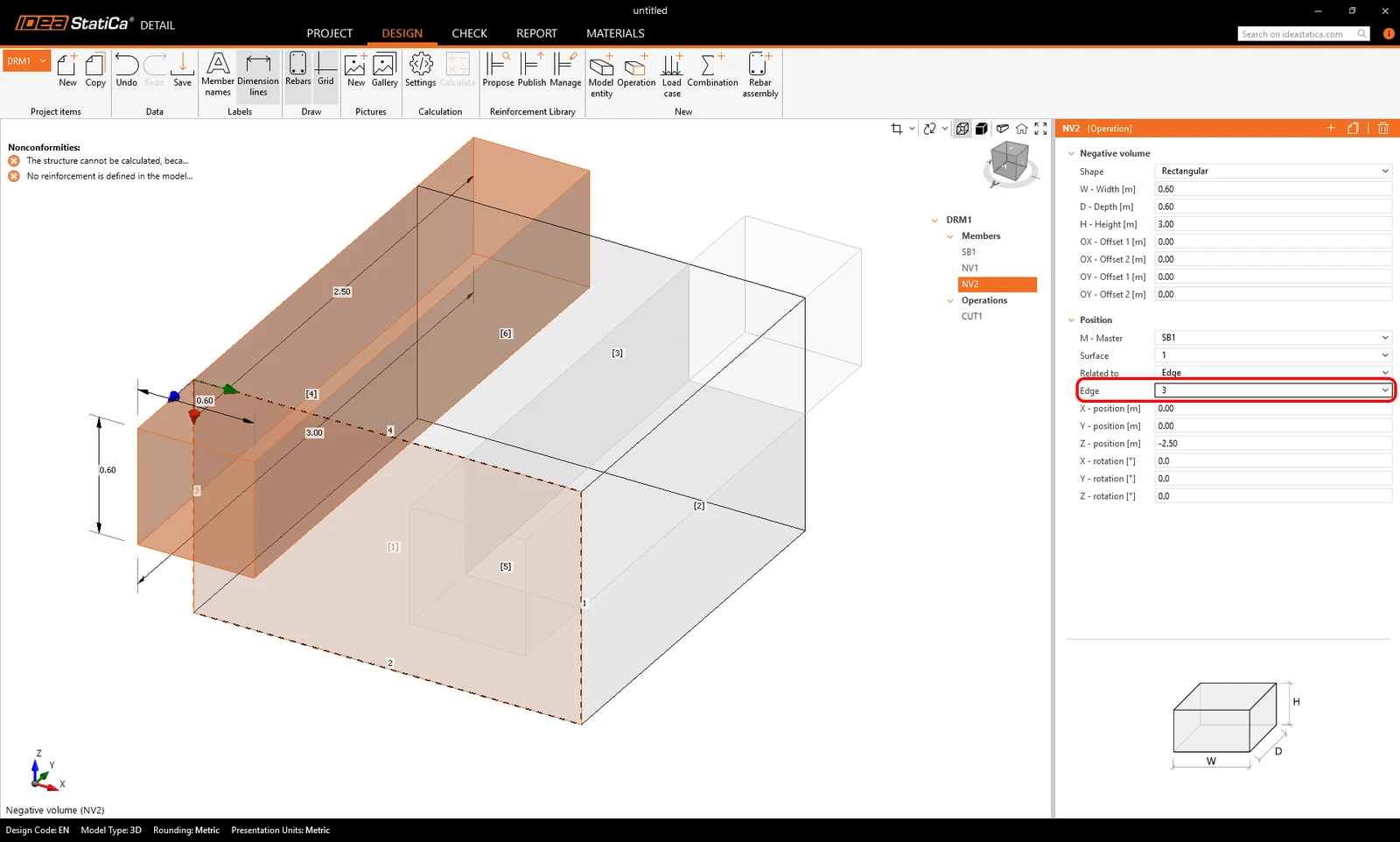
复制操作 CUT1,并将 NV2 设置为切割对象。

创建 NV3 后,必须将深度调整为 0.75 米,并将表面编号改为 2。
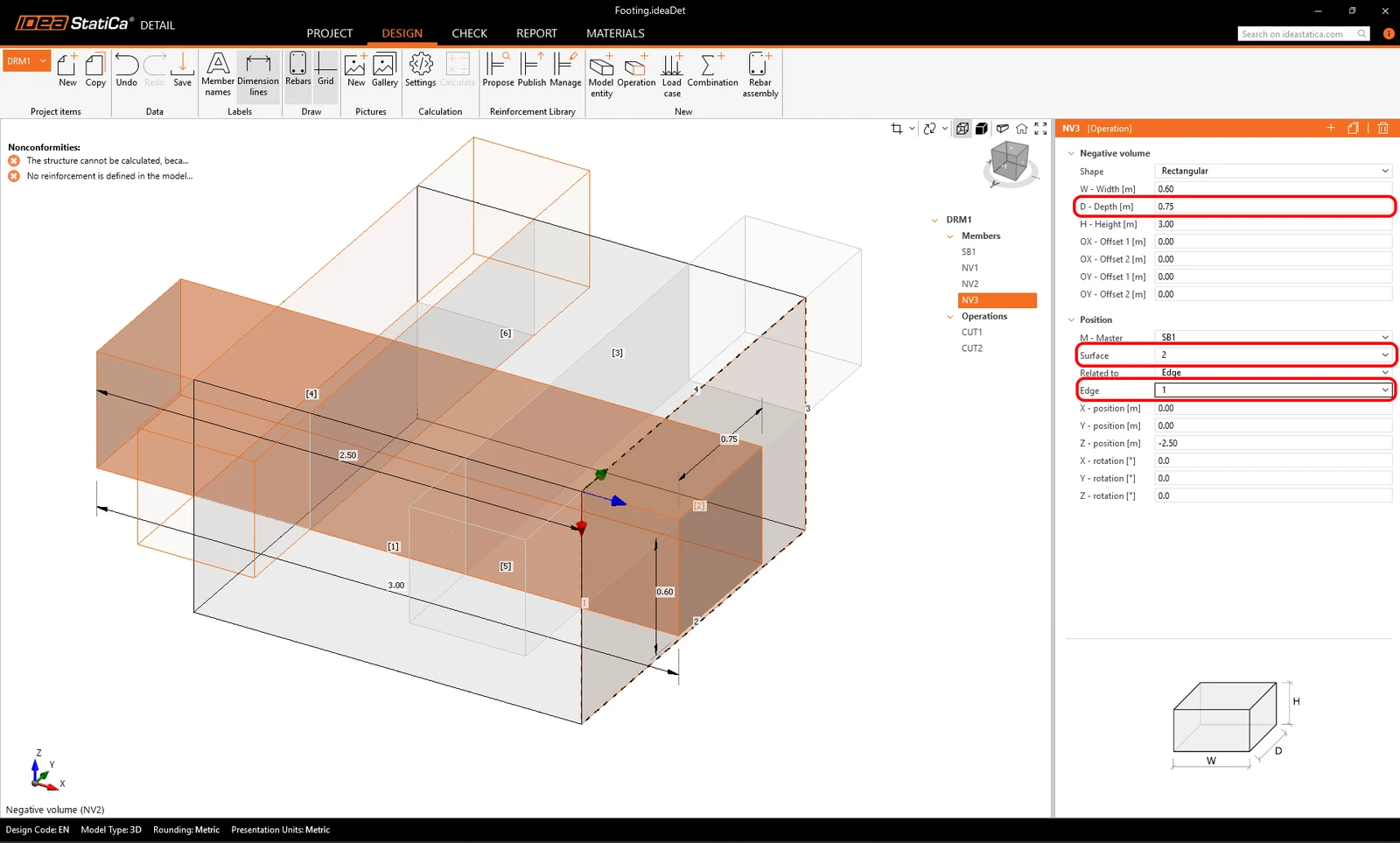
使用 NV3 切割原始体积。

最后一步是复制 NV3 生成 NV4。修改表面和边,并将其编号设为 4。
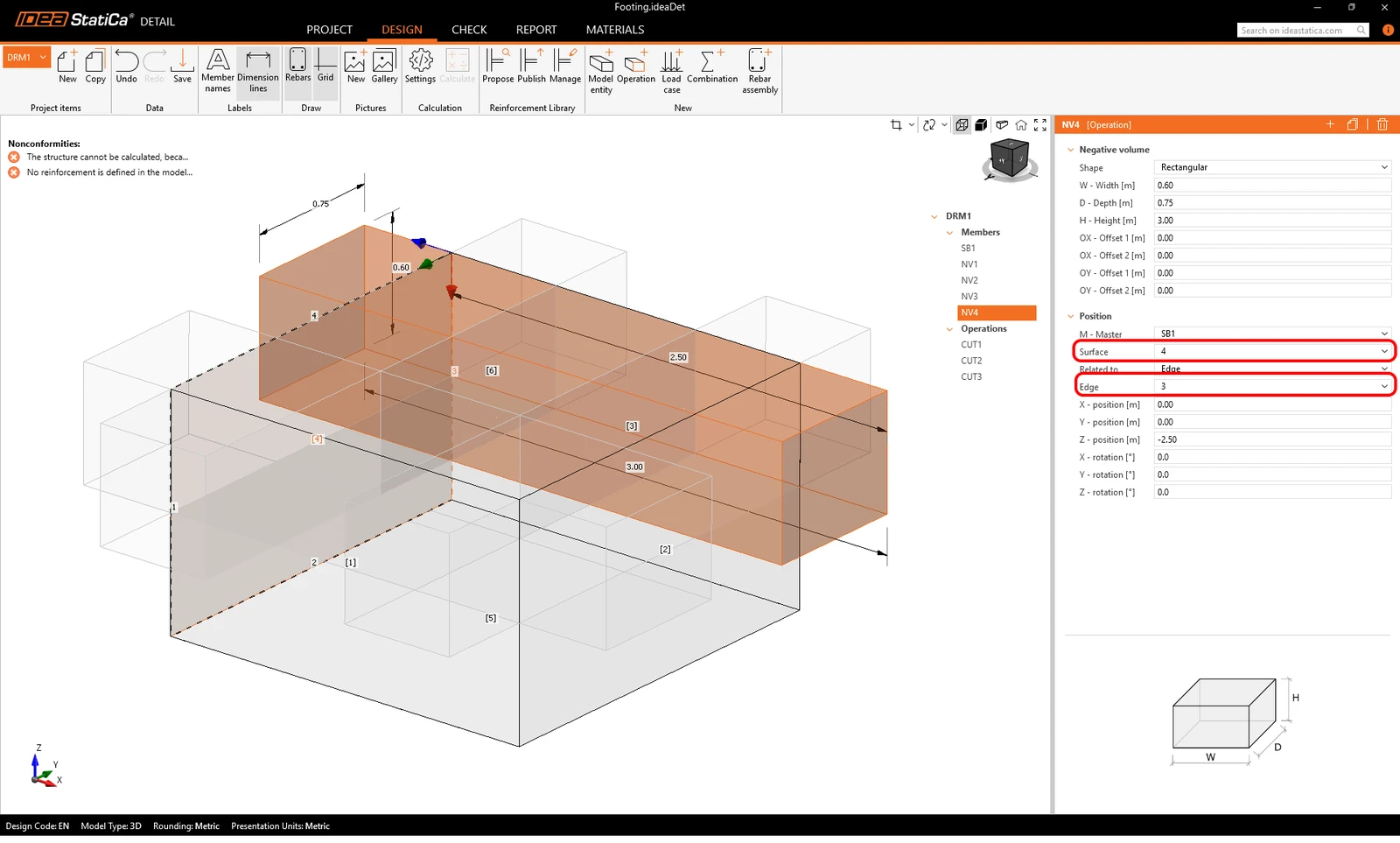
复制操作 CUT3,并重新将 NV4 指定为切割体积。

混凝土部分的最终几何形状,也是后续章节的衔接点。

3 支座
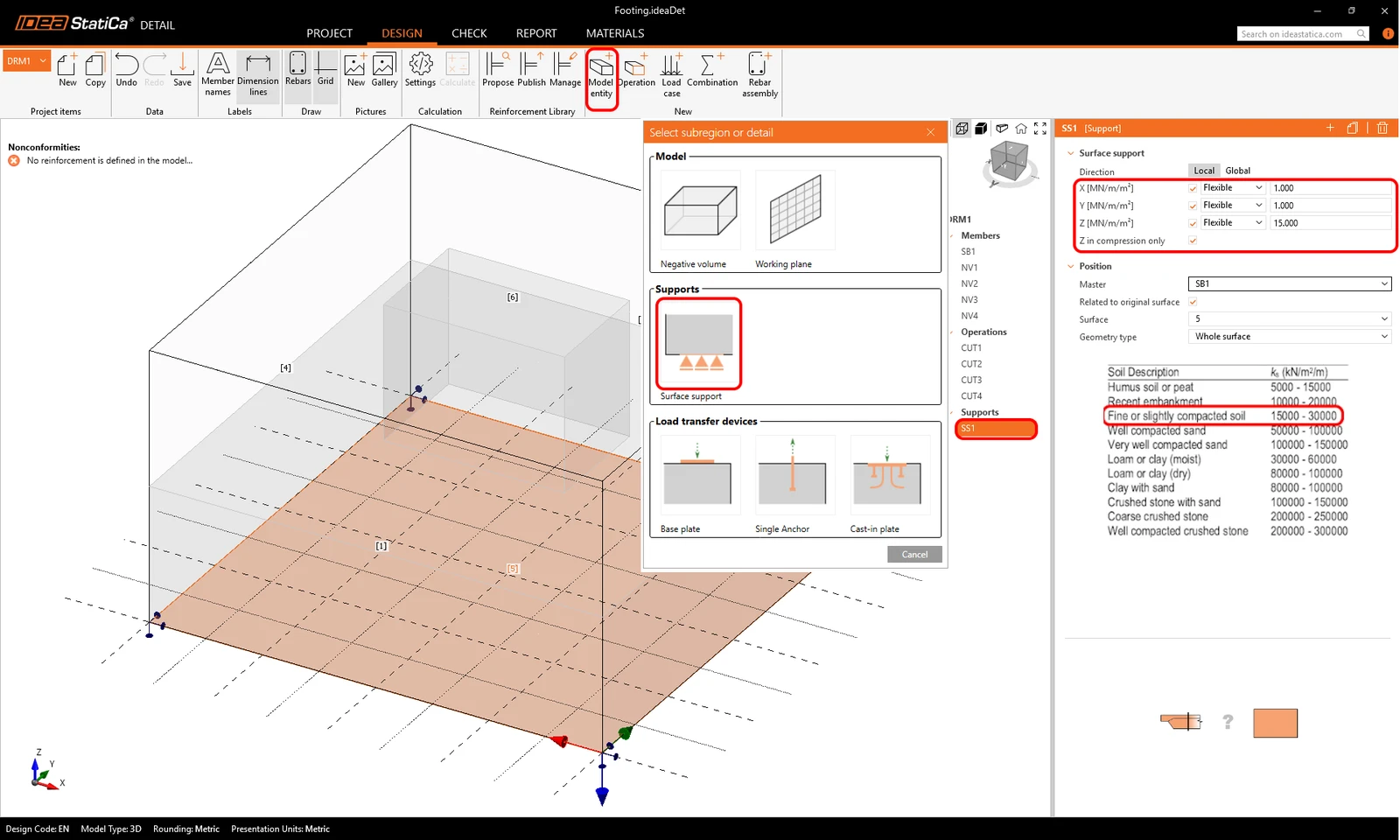
Surface Support 是约束结构的唯一选项。

该支座体系提供三个自由度。面支座在三个方向上分别输入刚度。这些参数对整体模型性能有决定性影响。
本示例的竖向刚度 15 MN/m3 取自网上的这篇文章。这里假定为“细粒土或轻微压实的土”。为了解适用的取值范围,可参考该表。
面支座的水平刚度很重要。如果刚度为完全刚性,则土与混凝土界面附近第一层钢筋的弯曲应力几乎为零。
另一种极端情况是水平刚度取值很低。这样会导致剪力引起明显的刚体位移。
针对当前情况确定的最优水平刚度为 1 MN/m3。
支座自动指定为受拉时不激活(编号 1/灰色按钮)。要激活刚度定义,请点击笔形图标(编号 2)。
4 设计
Base Plate 是连接树根段、锚栓和砂浆层的基本元件。

底板应牢固地放置在砂浆层上,并在上下两侧均设置螺母。砂浆层的厚度取为 50 mm。剪力将有效地通过锚栓传递,而柱采用 IPE 500 截面,绕其局部轴旋转 90 度。
柱截面用于将力合理地分配到底板上。力如何传递、连接以及如何指定,详见此处。

要连接底板和混凝土部分,需要定义Single anchor 并指定其属性。

此处选用现浇方式,并在锚栓端部设置锚板。默认情况下,锚栓设计为同时传递拉力、压力以及剪力。锚栓的 X 和 Y 坐标据此设定。

此后,仅需调整锚栓的 X 坐标,即可在一侧建立一排锚栓。强烈建议使用Copy 按钮复制锚栓,以加快操作。


要高效地复制已定义好的一排锚栓,请使用多选功能以简化操作。

多选功能可批量将 Y 坐标修改为 -0.09 m,从而显著加快设计过程。这些实用技巧有助于提高您的工作效率。

砂浆层、树根段以及带锚板锚栓的锚固已完成,可进入下一阶段。

5 荷载效应
定义Load Case ,并通过Point Loads 选择作用。

集中力作用于 LCS 位置的原点,并通过刚性单元传递至构件端部。由于钢结构部分未在 3D Detail 中进行评估,请使用 IDEA StatiCa Connection 或类似工具校核构件和底板,以避免钢结构部分承受过大的荷载。作为次要荷载,请指定混凝土块的自重。复制整个荷载工况。


软件主要基于组合而非单个荷载工况进行计算。组合必须明确定义。本模型将承载能力极限状态组合 LC1 和 LC2 作为荷载工况,并在组合选项卡中以分项系数 1 进行集成。
组合将现有荷载工况中的荷载叠加,以启动分析。非线性求解直接基于这些荷载进行运算,因此必须精确地对其求和。

6 钢筋
钢筋配置遵循规定的构造要求。这些要求至关重要,因为分析并未考虑某些特定效应。例如,收缩和水化热等现象会在钢筋中引起附加应变和应力,导致裂缝的形成。
以下部分介绍带柱墩的整个基础的钢筋布置步骤。请按步骤 (1) 操作。您可以在功能区 (2) 中停用钢筋,以便仅显示选定的钢筋。这有助于您直观地识别每个钢筋组。
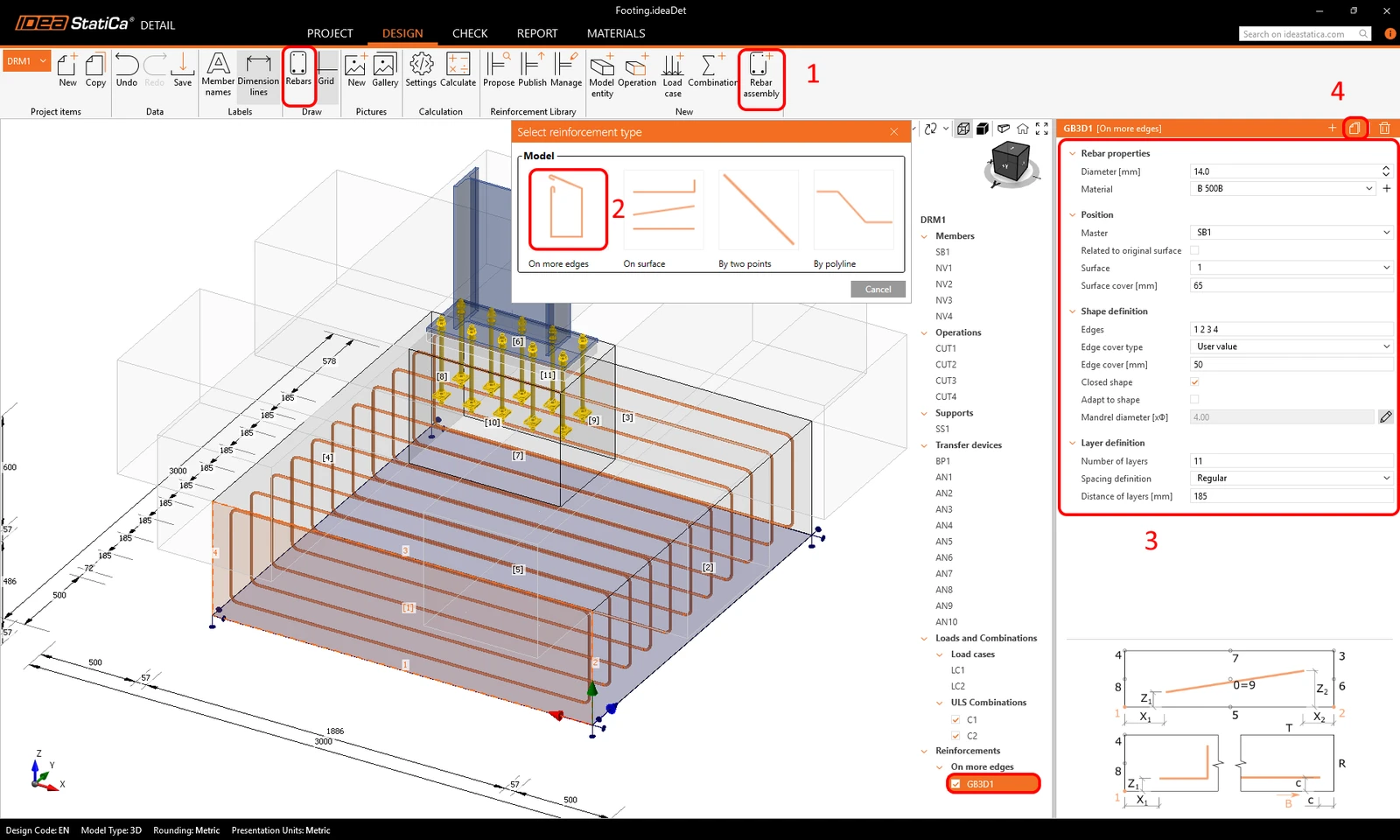
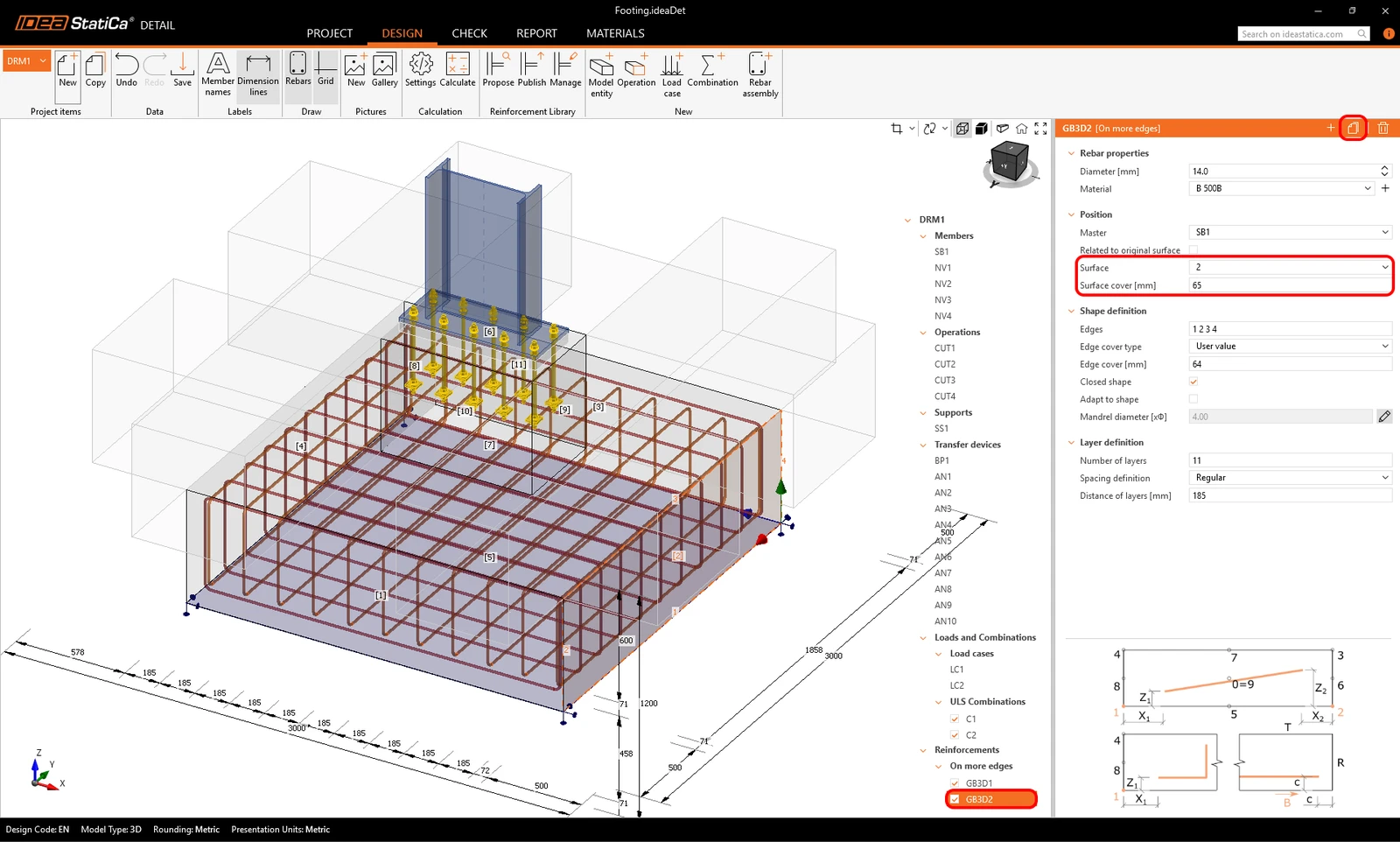
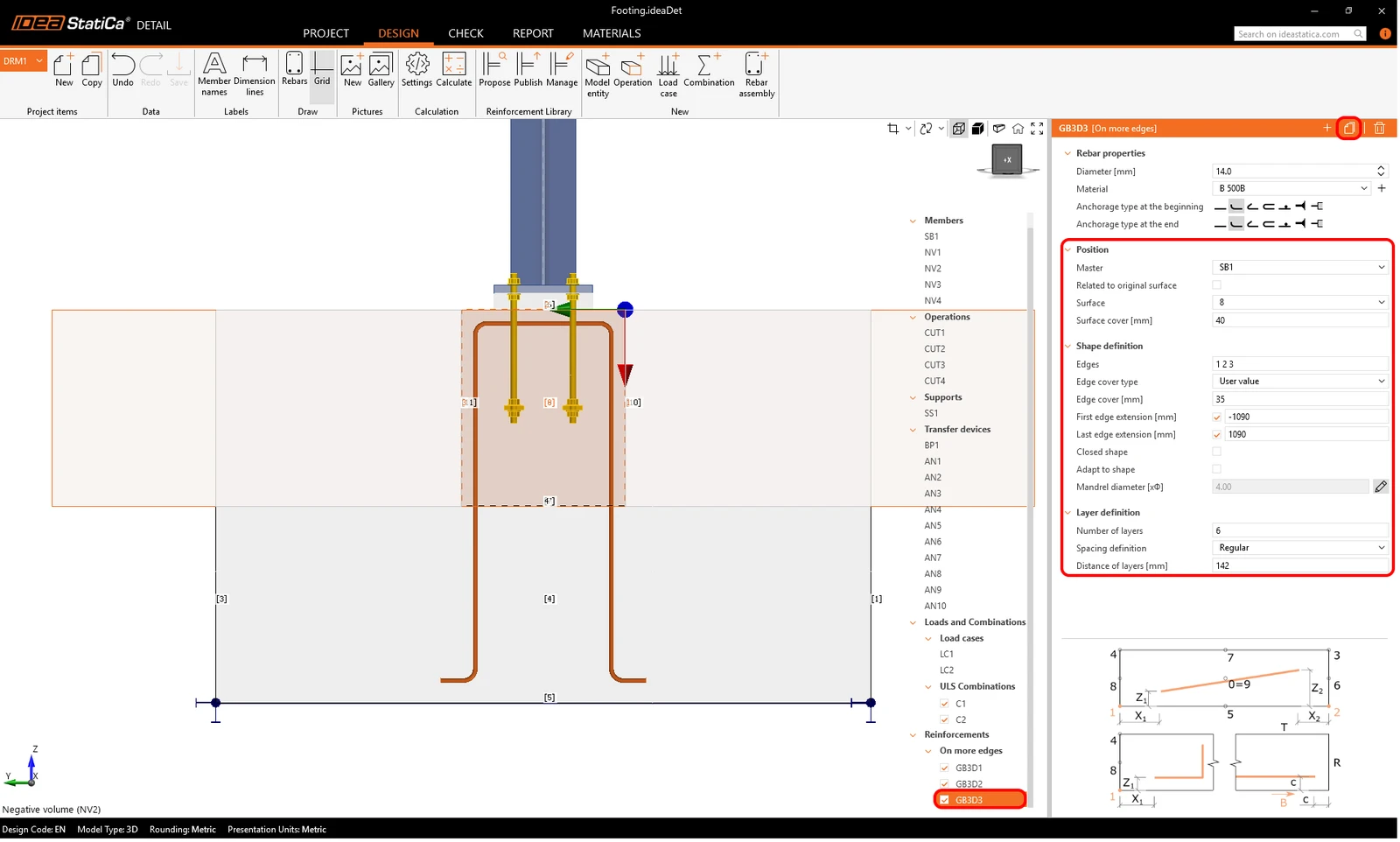
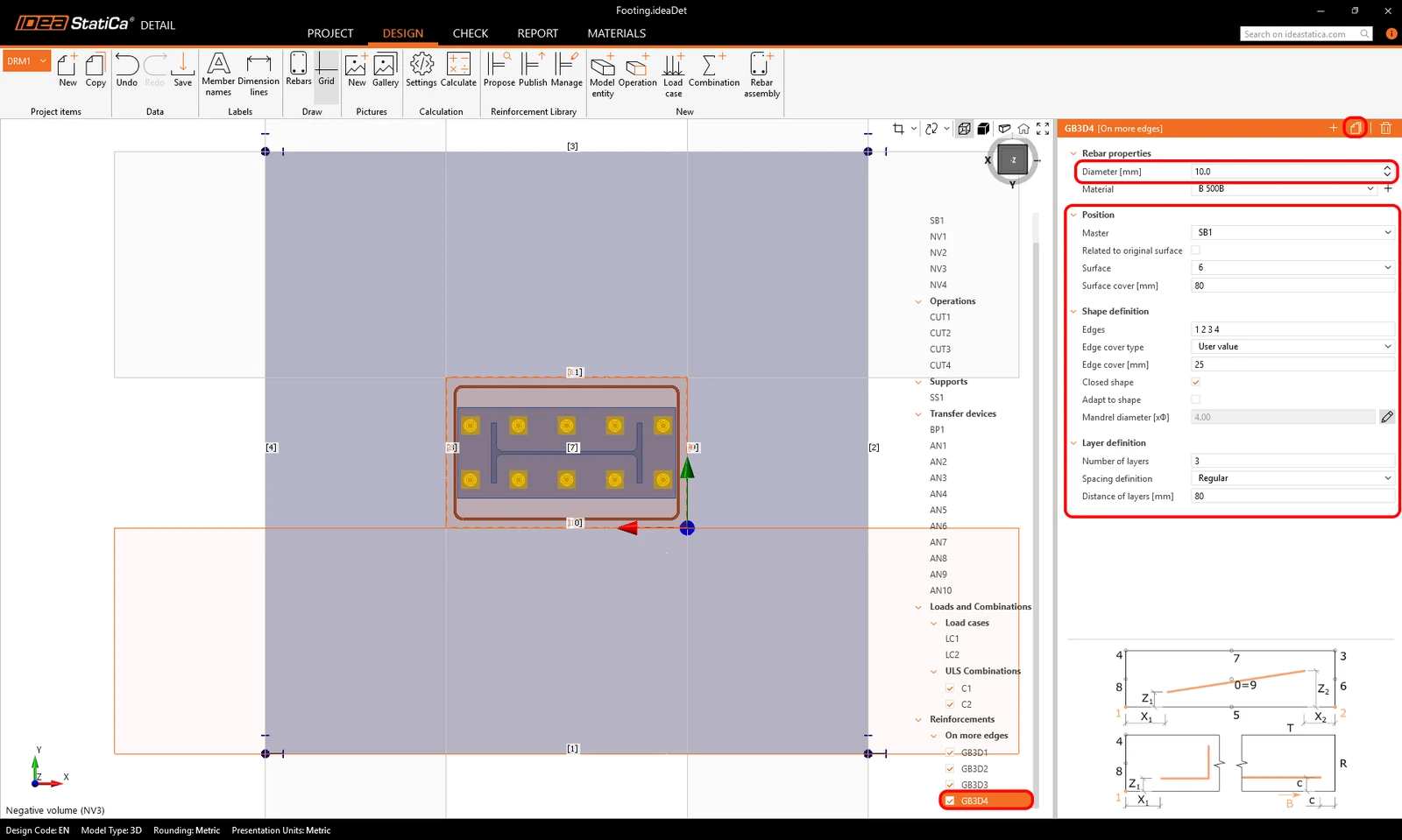
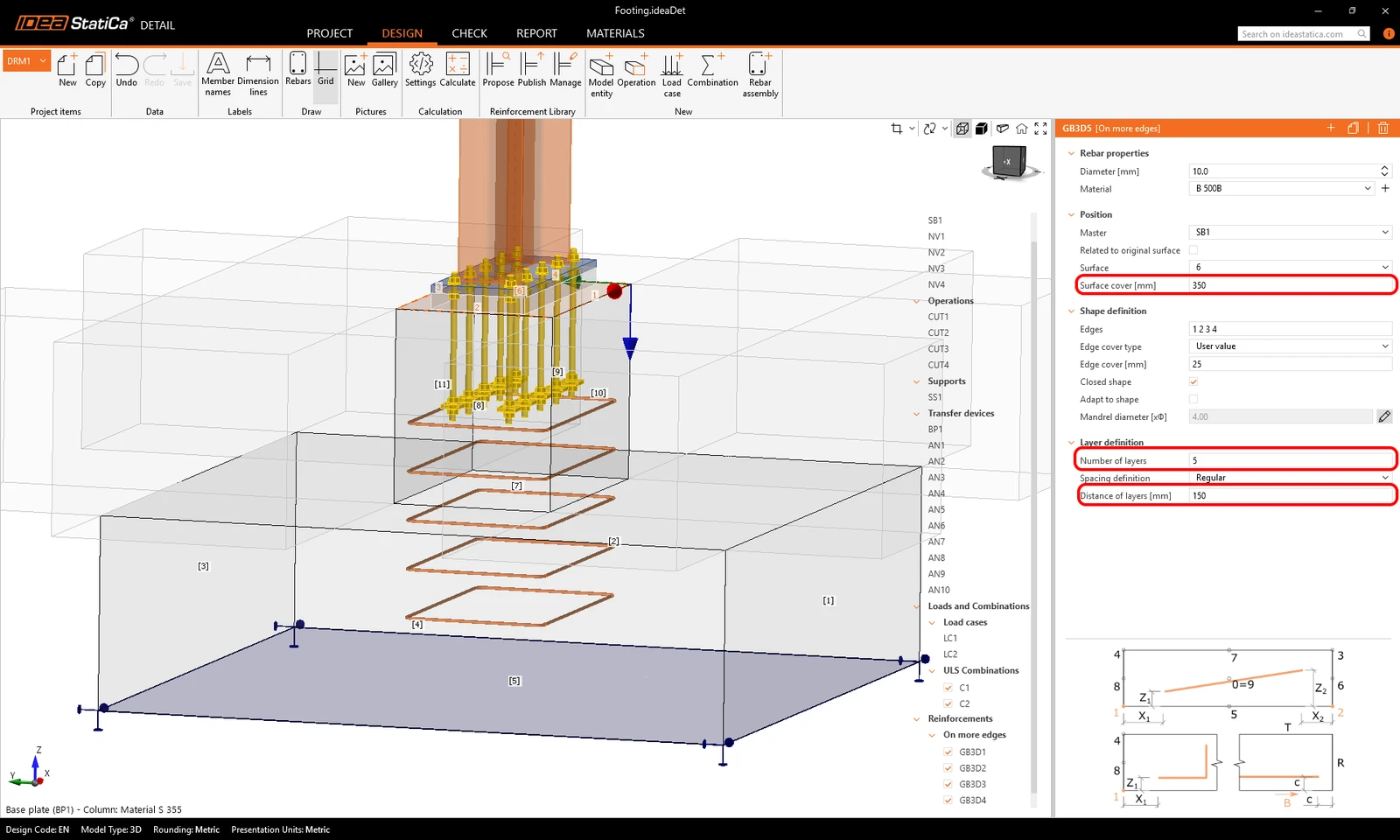
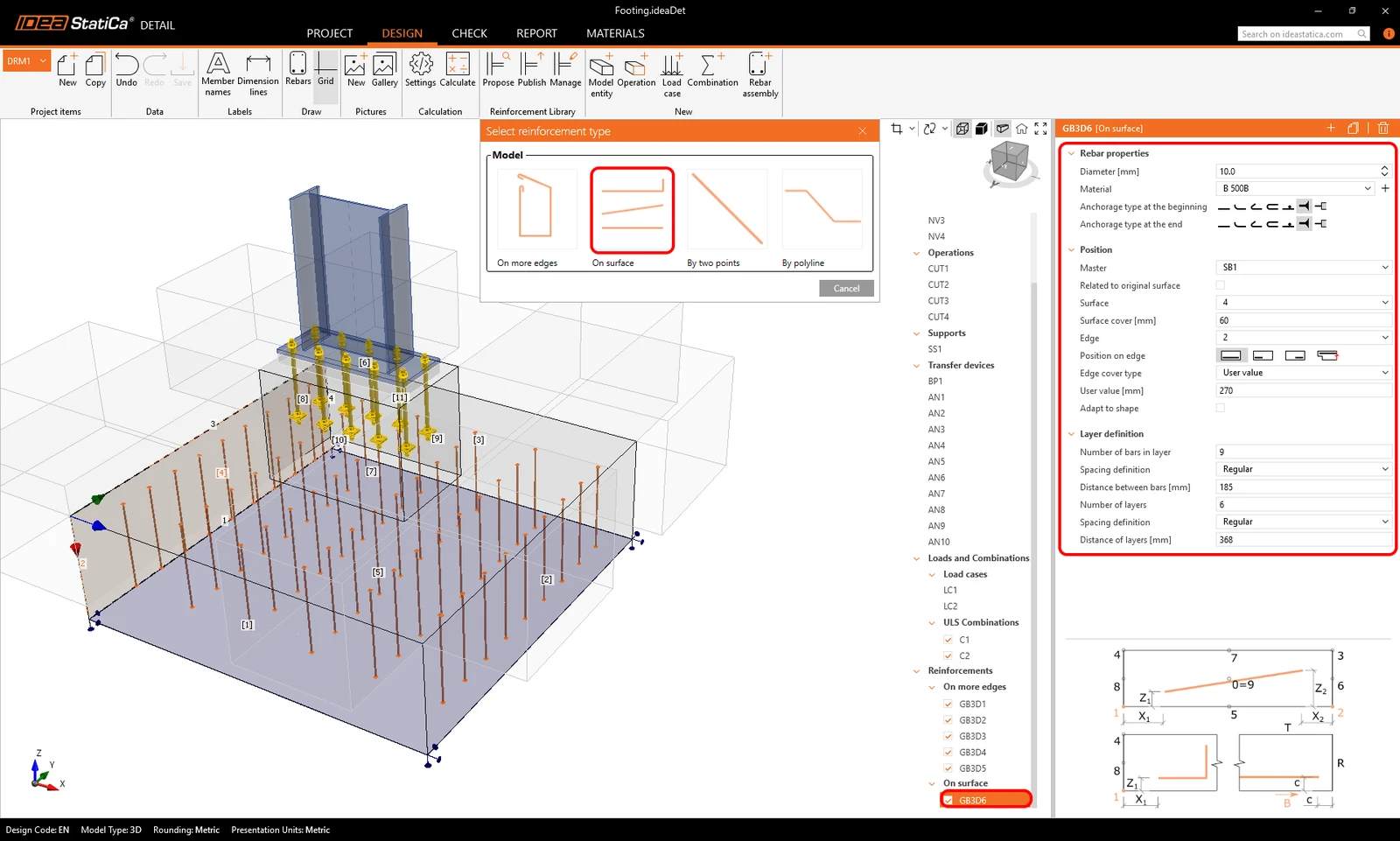
钢筋的最终布置已就绪,可进行计算。

7 校核
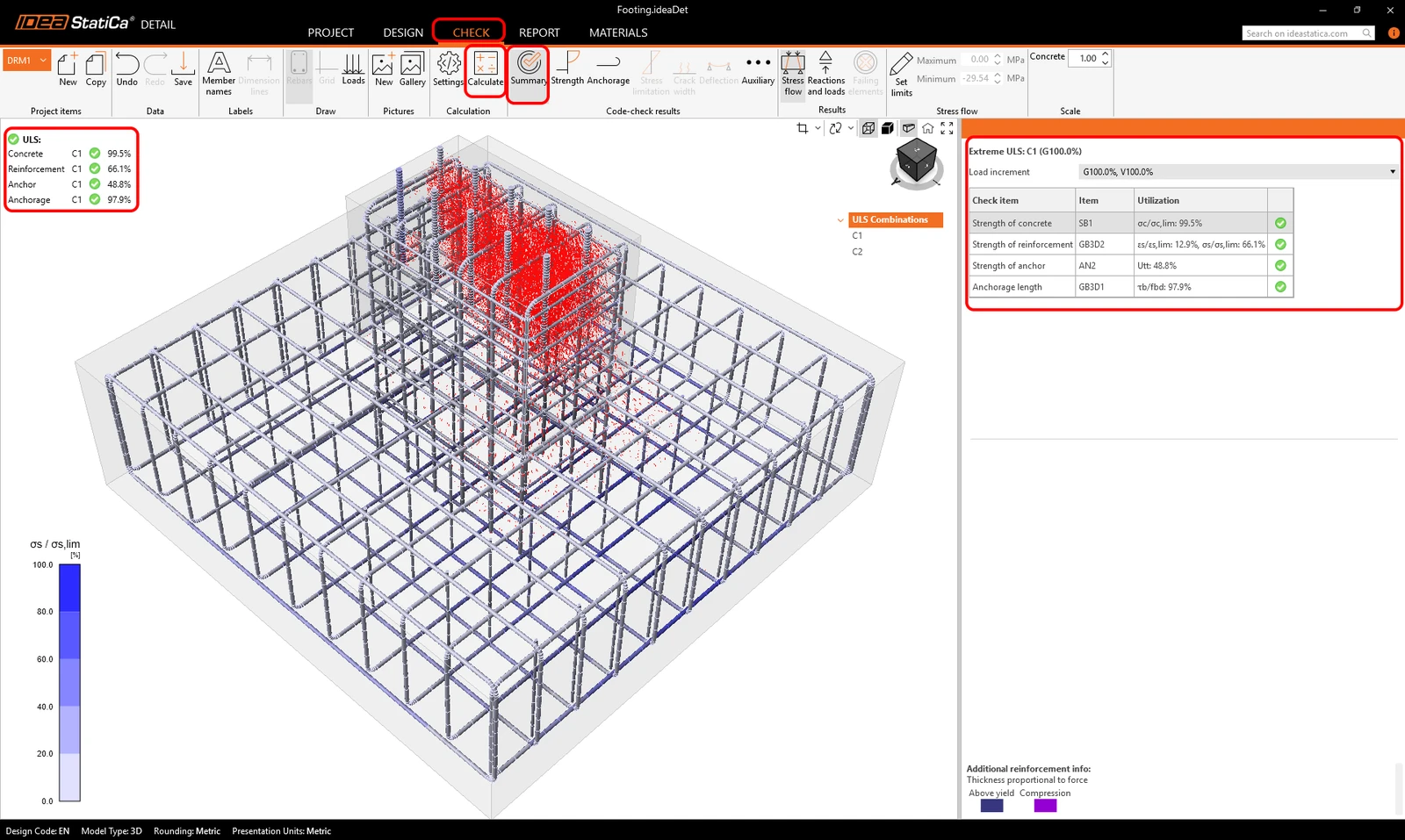
在本章中,您将进入后处理阶段,结果将在此汇总并展示。结果易于理解,且大多针对规范校核而设。 详细而全面的结果可在 Auxiliary 选项卡中查看。
运行计算并查看汇总校核结果。这些结果可明确给出通过/不通过的结论。
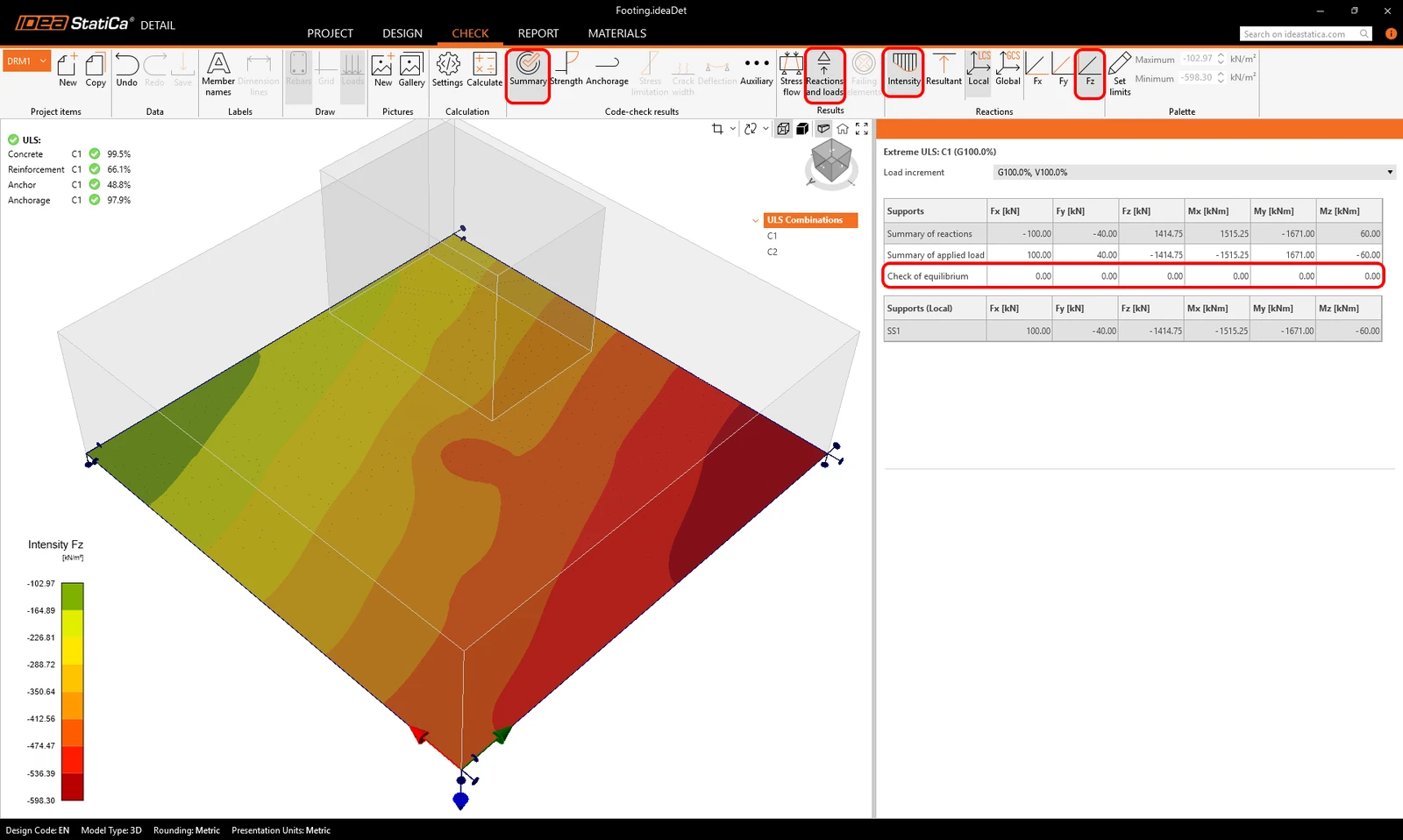
弹簧支座表面上的接触应力。
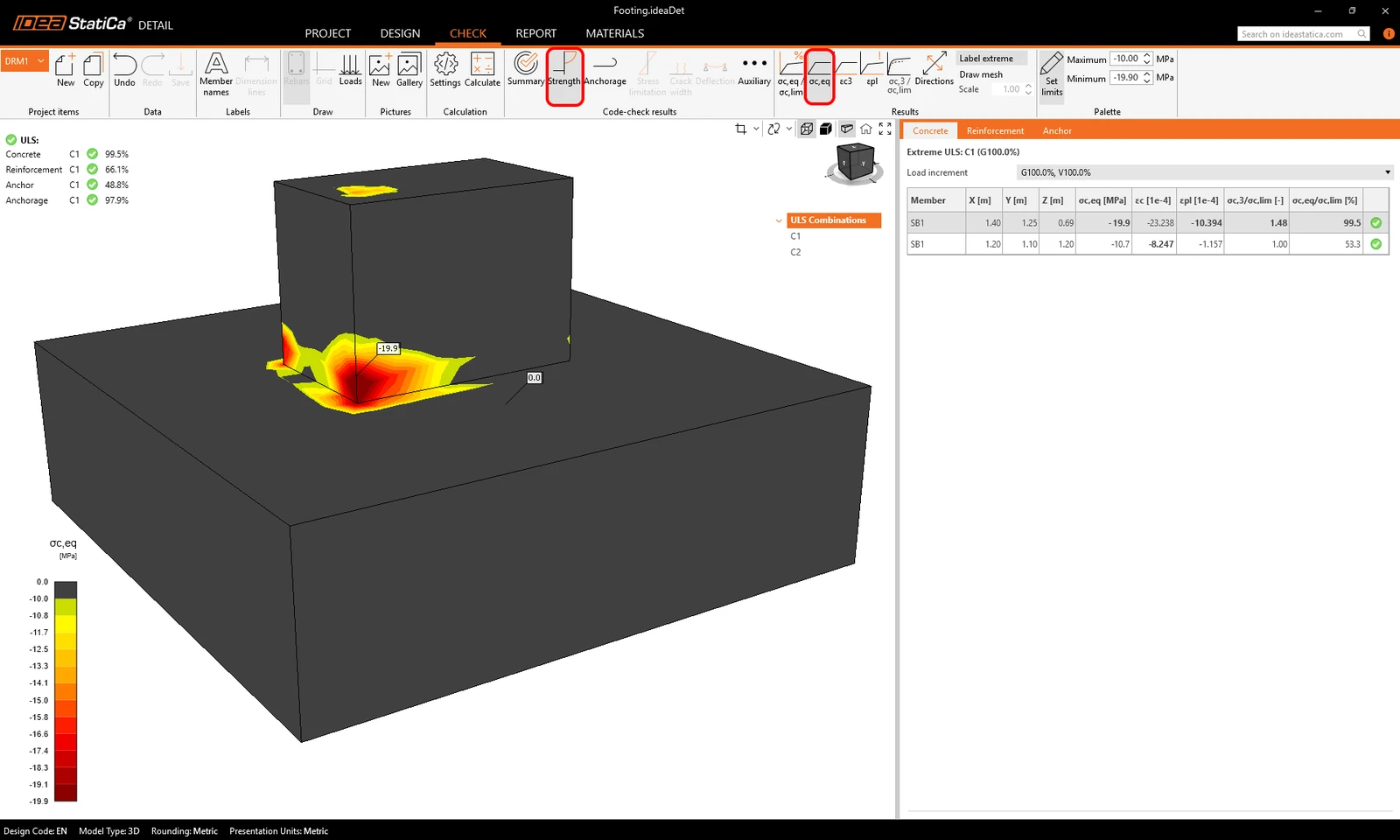
第一项详细校核针对强度 - 混凝土。如果使用可缩放的应力色标,则很容易找到临界位置。
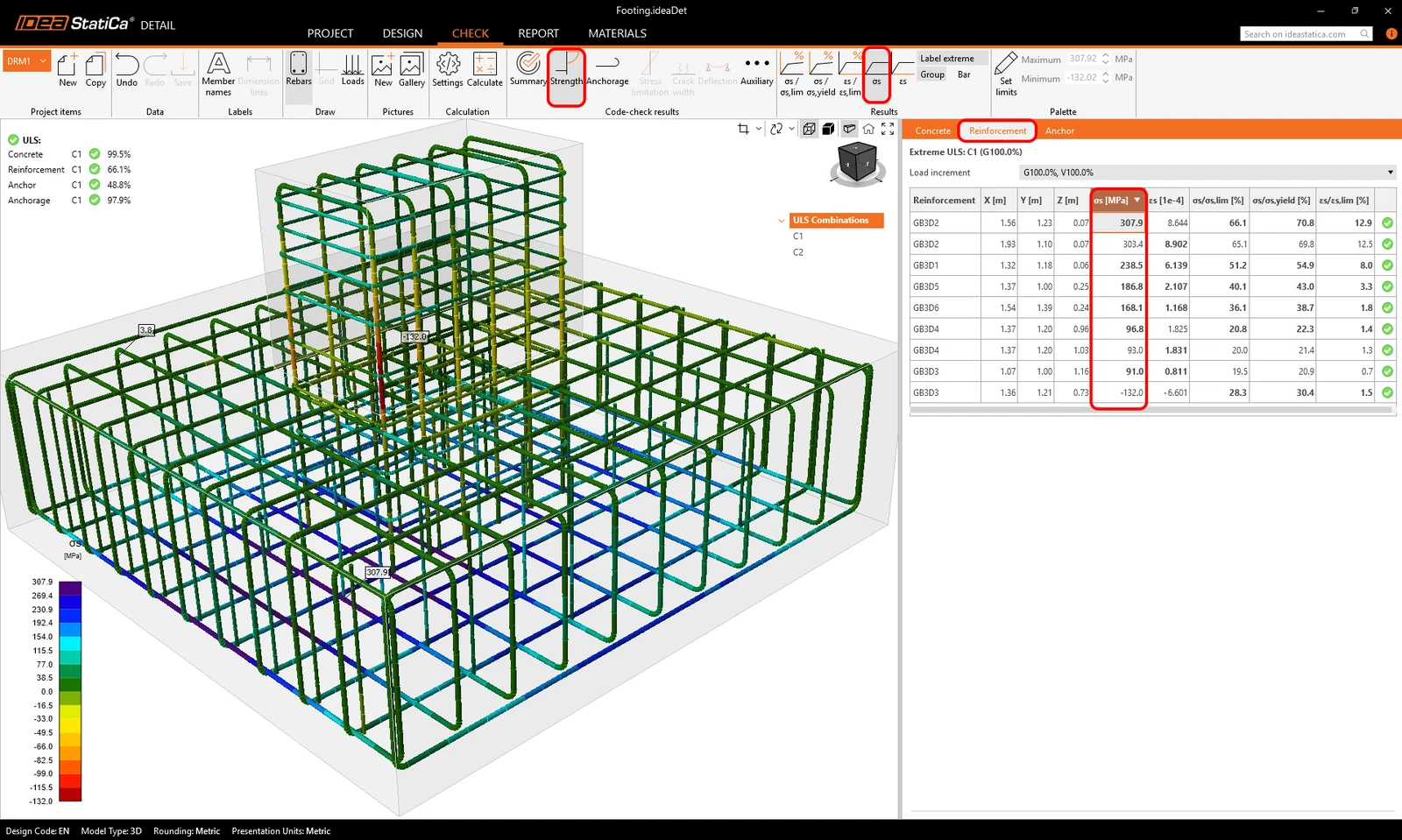
第二项校核针对钢筋,其中明确显示了哪些钢筋受压力和拉力作用。
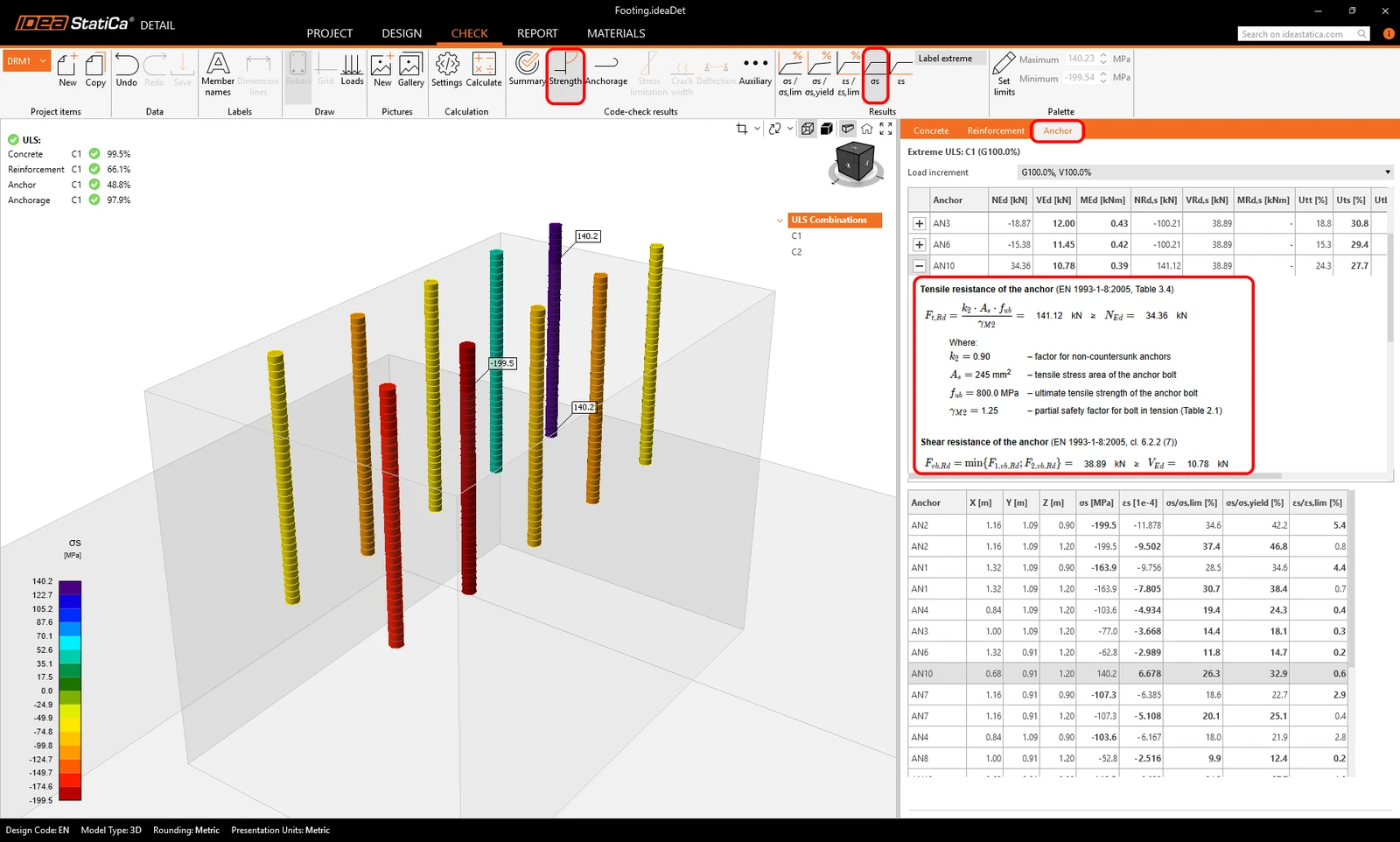
锚栓在最后一个选项卡中单独进行规范校核。可以看到,锚栓同时承受拉力和压力。原因在于所选体系:现浇/带螺母及锚板的砂浆层。
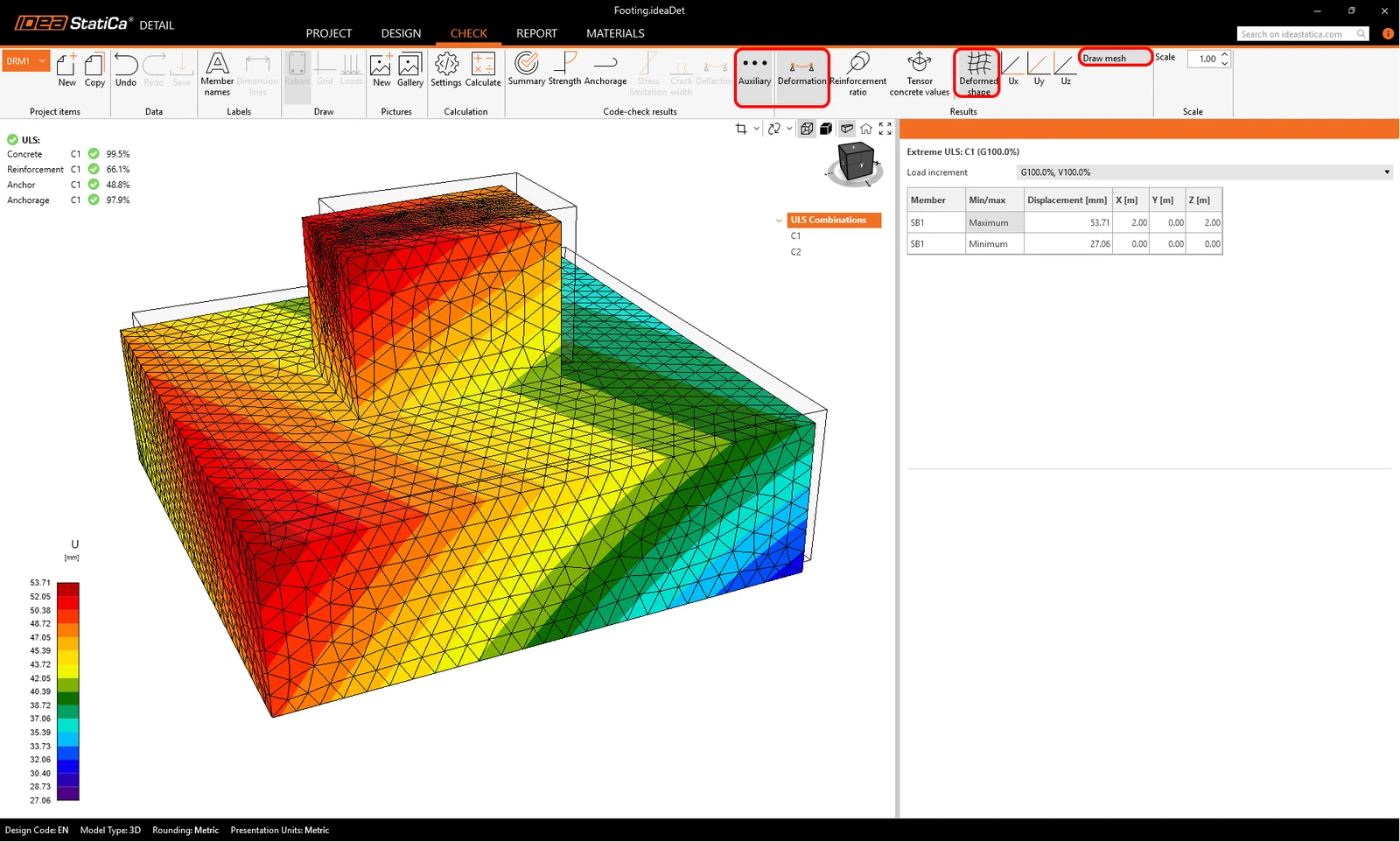
变形验算已移至 Auxiliary 选项卡。值得注意的是,变形分析应作为首要的合理性检查,以确保结构性能符合预期结果。
8 报告
最后,进入 Report 选项卡。IDEA StatiCa 提供完全可自定义的报告,可打印输出或以可编辑格式保存。

您已成功完成设计和评估,并掌握了在日常工作中使用该软件的技能。继续保持,并在社交媒体上分享您的成果吧。